투명 배경 PNG 로고 만드는 법
사진에 로고 워터마크를 넣었는데 로고 주변에 하얀 네모가 그대로 보인 적 있으신가요? 이건 로고 파일의 배경이 투명하지 않아서 생기는 문제예요. 워터마크용 로고는 배경이 투명한 PNG가 정답입니다. 이 글에서 그게 무엇인지, 어떻게 만드는지 쉽게 알려드립니다.
왜 '투명 배경 PNG'가 중요할까
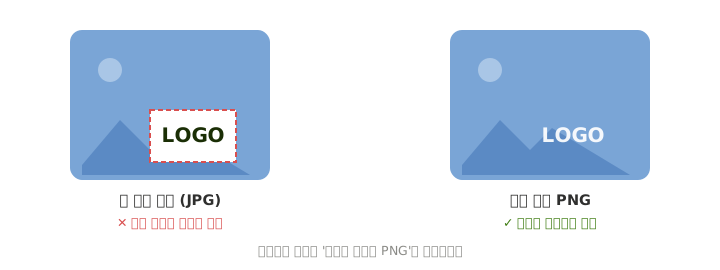
로고 워터마크의 완성도는 배경이 투명하냐 아니냐에서 크게 갈립니다. 흰 배경(또는 다른 색 배경)이 있는 로고 파일을 사진 위에 얹으면, 로고뿐 아니라 그 네모난 배경까지 함께 올라갑니다. 사진 위에 어색한 흰 사각형이 떡하니 놓이는 것이죠. 아무리 좋은 로고라도 이러면 아마추어처럼 보입니다.
반면 배경이 투명한 PNG를 쓰면, 네모 배경 없이 로고 모양만 사진 위에 깔끔하게 얹힙니다. 사진과 자연스럽게 어우러지죠. 뉴스 사진 구석의 언론사 로고, 유튜브 화면의 채널 로고가 배경 없이 깔끔하게 보이는 것도 모두 투명 PNG이기 때문입니다.
그래서 워터마크를 제대로 하려면 투명 배경 PNG 로고를 딱 하나 준비해 두는 것이 중요합니다. 한 번만 만들어 두면 이후로는 계속 재사용할 수 있어요. 아래에서 그게 정확히 무엇인지, 그리고 어떻게 만드는지 살펴보겠습니다.
투명 배경 PNG란 무엇인가
로고 파일을 저장하는 형식은 여럿이지만, 여기서 갈리는 건 JPG냐 PNG냐 딱 하나입니다. 두 형식의 결정적 차이는 배경을 투명하게 비워 둘 수 있는가예요. JPG는 그 기능이 없어 로고 뒤가 늘 어떤 색(대개 흰색)으로 메워지지만, PNG는 그 자리를 아예 비운 채로 담아 둘 수 있습니다.
여기서 말하는 '투명'은 로고 둘레가 흰색도 다른 색도 아닌, 말 그대로 아무 색도 칠해지지 않은 자리라는 뜻입니다. 편집 프로그램에서 그 부분은 회색 체크무늬로 나타나는데, 이게 바로 "여기는 비어 있음" 표시예요. 이렇게 저장한 PNG를 사진에 얹으면 로고 획만 남고 나머지 자리로는 아래 사진이 그대로 들여다보입니다.
정리하면, 워터마크용 로고 = 배경이 투명한 PNG입니다. 지금 가진 로고가 JPG이거나 흰 배경이 있는 파일이라면, 이걸 투명 PNG로 한 번 바꿔 두면 됩니다. 방법은 생각보다 간단합니다.
투명 배경 로고 만드는 방법
이미 로고가 있다면, 배경을 투명하게 바꾸는 방법이 여러 가지 있습니다. 상황에 맞게 고르세요.
- 배경 제거 도구 쓰기(가장 쉬움). "remove.bg" 같은 무료 온라인 도구에 로고 이미지를 올리면, 배경을 자동으로 지우고 투명 PNG로 내려줍니다. 로고가 단순하면 클릭 몇 번으로 끝나요.
- 디자인 도구에서 저장하기. 캔바(Canva)·미리캔버스 등에서 로고를 만들 때 "투명 배경" 옵션을 체크하고 PNG로 내려받으면 됩니다. 처음부터 로고를 만든다면 이 방법이 깔끔합니다.
- 포토샵·김프 등 편집 프로그램. 배경을 지우개나 선택 도구로 지운 뒤 PNG로 저장합니다. 정밀하게 다듬을 수 있지만, 초보자에겐 조금 어려울 수 있어요.
로고가 아직 없다면, 글자만으로도 충분합니다. 캔바 같은 도구로 브랜드명이나 @아이디를 예쁜 글씨로 만들어 투명 PNG로 저장하면 그것이 곧 로고가 됩니다. 꼭 그림 로고가 아니어도 되는 것이죠.
만든 로고로 워터마크 넣기
투명 PNG 로고를 준비했다면, 이제 사진에 워터마크로 넣기만 하면 됩니다. 로고가 없어도 걱정 마세요. 요즘 워터마크 도구들은 글자 워터마크도 지원해서, 로고 없이 "© 이름"이나 "@아이디" 같은 글자를 바로 넣을 수 있습니다. 글자 워터마크는 준비물이 아예 필요 없죠.
로고를 넣을 때는 위치·크기·투명도를 조절해 사진과 자연스럽게 어우러지게 합니다. 보통 오른쪽 아래 모서리에, 사진 너비의 10~20% 크기, 투명도 50~70%가 무난합니다. 투명 배경 PNG를 쓰면 네모 없이 로고만 얹히니, 이 조절만 잘하면 아주 깔끔한 워터마크가 완성됩니다.
상품 사진이 여러 장이라면, 한 번에 같은 로고로 워터마크를 넣을 수 있는 도구를 쓰면 시간이 크게 절약됩니다. 로고를 한 번 올려 두고 사진을 여러 장 올리면, 전부 같은 위치·크기로 통일되어 나옵니다.

in워터마크로 활용하기
방금 만든 투명 PNG 로고는 in워터마크에 그대로 올려 사진에 얹으면 됩니다. 아직 로고가 없다면 글자 워터마크로 대신 넣어도 되고, 상품 사진처럼 장수가 많을 때는 로고 하나로 전부 같은 자리에 통일해 찍어낼 수 있어요. 규격에 맞춰 크기를 줄이거나 용량을 낮추는 일도 같은 화면에서 이어집니다.
작업은 전부 여러분 브라우저 안에서 끝나기 때문에, 공들여 배경을 지운 로고 파일이 어딘가로 새어 나갈 걱정이 없습니다. 로그인해 두면 그 투명 로고를 저장해 두고 기기를 바꿔도 다시 만들 필요 없이 불러 씁니다. 힘들게 준비한 투명 PNG, 이제 아래 버튼에서 사진에 올려 결과를 확인해 보세요.